최적의 그래픽 성능을 위한 엔비디아 그래픽 드라이버 선택 가이드
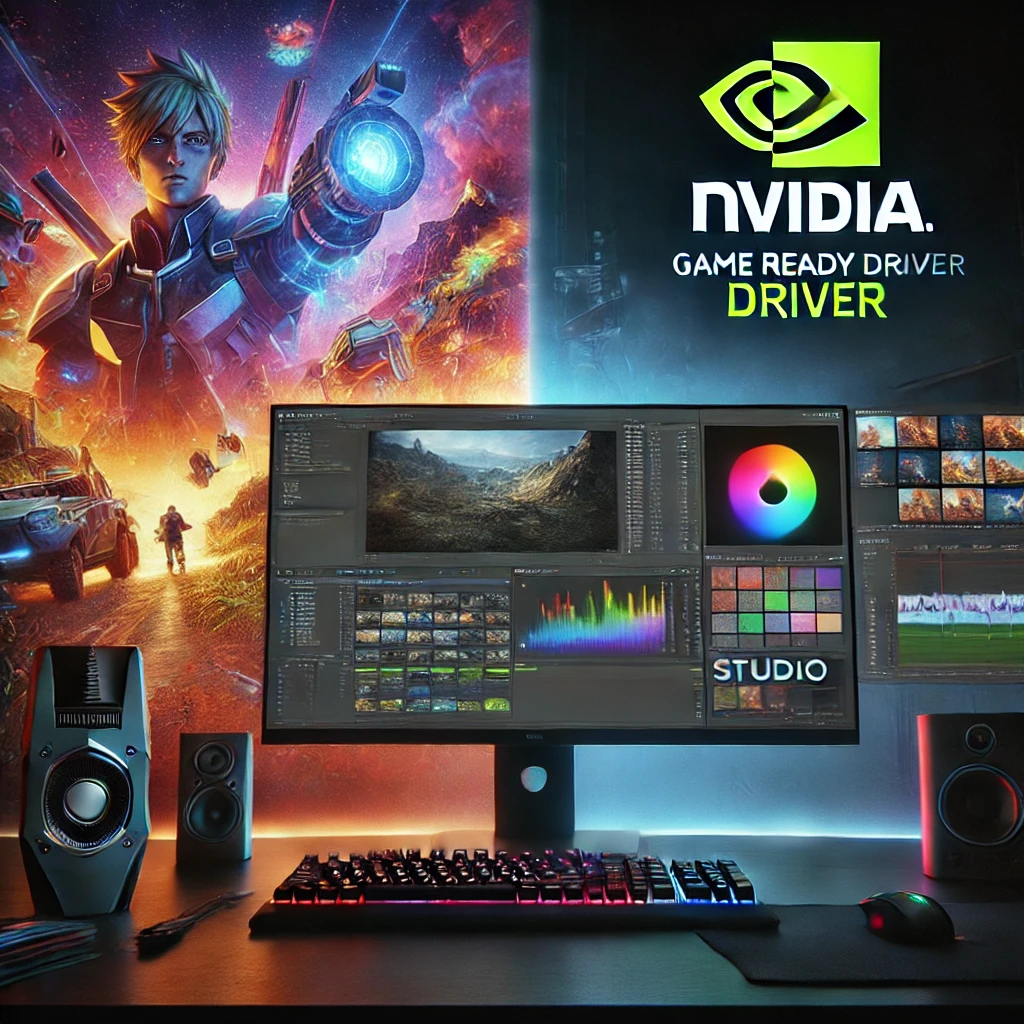
엔비디아 그래픽 드라이버는 GPU(그래픽 처리 장치)의 성능을 최적화하고 다양한 소프트웨어와의 호환성을 보장하기 위해 필수적인 소프트웨어입니다. 엔비디아는 다양한 사용자 요구를 반영하여 두 가지 주요 드라이버를 제공합니다: **Game Ready Driver (GRD)**와 Studio Driver입니다. 아래에서는 이 두 드라이버에 대한 상세한 설명과 설치 방법을 포함하여 더욱 깊이 있는 정보를 제공하겠습니다.
Game Ready Driver (GRD)
1. 개요
Game Ready Driver는 주로 게이머를 대상으로 한 드라이버입니다. 엔비디아는 새로운 게임이 출시될 때마다 이 드라이버를 업데이트하여 해당 게임에서 최대의 성능을 끌어낼 수 있도록 최적화합니다.
2.주요 특징
- 최신 게임 최적화: GRD는 게임 개발사와의 협력을 통해 출시 전부터 게임의 최적화를 진행합니다. 게임이 공식 출시되면 해당 드라이버가 바로 업데이트되어 최적의 성능을 제공합니다.
- 고주사율 모니터 지원: 최신 게임에서 144Hz 이상의 고주사율 모니터를 사용할 때도 부드러운 화면을 제공하도록 최적화되어 있습니다.
- NVIDIA DLSS 및 Ray Tracing 지원: 최신 기술인 딥 러닝 슈퍼 샘플링(DLSS)과 실시간 레이 트레이싱(Ray Tracing)을 지원하여, 게임의 그래픽 퀄리티를 높이면서도 성능을 유지할 수 있습니다.
3.적용 대상
- 게이머: 최신 게임을 높은 그래픽 설정과 해상도로 즐기고자 하는 사용자.
- 게임 스트리머: 게임 플레이를 스트리밍하면서도 최적의 성능을 유지하고자 하는 사용자.
4.설치 및 활용 팁
- GeForce Experience 사용: 엔비디아의 GeForce Experience 소프트웨어를 사용하면 GRD 업데이트를 자동으로 받을 수 있습니다. 이 소프트웨어는 게임의 최적 그래픽 설정을 자동으로 구성해주기도 합니다.
- 맞춤 설정: 드라이버 설치 후, NVIDIA 제어판을 통해 각 게임의 그래픽 설정을 세부적으로 조정할 수 있습니다.
Studio Driver
1. 개요
Studio Driver는 주로 창작 활동을 하는 사용자(디자이너, 영상 편집자, 3D 모델러 등)를 위한 드라이버입니다. 이 드라이버는 크리에이티브 애플리케이션의 안정성과 성능을 극대화하도록 설계되었습니다.
2. 주요 특징
- 창작 소프트웨어 최적화: 어도비(Adobe), 오토데스크(Autodesk), 다빈치 리졸브(DaVinci Resolve)와 같은 주요 크리에이티브 소프트웨어와의 호환성을 높이기 위해 최적화되었습니다.
- 고정밀 색상 관리: 영상 편집이나 그래픽 디자인 작업 시 중요한 색상 정확도를 유지하는 데 도움을 줍니다.
- 안정성 강조: Studio Driver는 최신 기능보다는 작업의 안정성과 호환성을 중시하여, 대규모 프로젝트에서도 오류 없이 작업할 수 있도록 지원합니다.
3. 적용 대상
- 영상 편집자: 프리미어 프로, 애프터 이펙트 등 영상 편집 소프트웨어에서의 작업 안정성을 중시하는 사용자.
- 그래픽 디자이너: 포토샵, 일러스트레이터와 같은 소프트웨어를 사용하는 디자이너.
- 3D 아티스트: 마야(Maya), 블렌더(Blender) 등 3D 모델링 소프트웨어에서 고성능이 필요한 사용자.
4. 설치 및 활용 팁
- 맞춤 업데이트: Studio Driver는 게임과 무관하게 업데이트되므로, 작업 소프트웨어가 최신 버전일 때 드라이버를 함께 업데이트하면 좋습니다.
- 프로젝트 저장 권장: 드라이버 업데이트 전, 진행 중인 프로젝트를 반드시 저장하고 백업하여 데이터 손실을 방지하세요.
드라이버 설치 및 업데이트 방법
1. 드라이버 선택
- NVIDIA 공식 웹사이트 방문: 엔비디아의 공식 드라이버 다운로드 페이지에 접속합니다.
- GPU 모델 선택: 자신의 GPU 모델과 사용 중인 운영 체제를 정확히 선택합니다. 예를 들어, GeForce RTX 3080을 사용 중이라면 해당 모델을 선택해야 합니다.
- 드라이버 유형 선택: 사용 목적에 맞게 Game Ready Driver 또는 Studio Driver 중 하나를 선택합니다.
2. 드라이버 다운로드 및 설치
- 다운로드: 선택한 드라이버를 다운로드합니다. 파일 크기가 상당할 수 있으므로 안정적인 네트워크 연결 상태에서 다운로드하는 것이 좋습니다.
- 설치: 다운로드한 파일을 실행하여 설치를 시작합니다. 설치 중에는 ‘Express’ 설치와 ‘Custom’ 설치 중 하나를 선택할 수 있는데, 대부분의 경우 ‘Express’ 설치를 권장합니다. ‘Custom’ 설치를 선택하면 특정 구성 요소를 설치할지 여부를 선택할 수 있습니다.
- 설치 후 재부팅: 설치가 완료되면 시스템을 재부팅하여 드라이버가 제대로 적용되도록 합니다.
최적의 드라이버 유지 관리
1. 정기적인 업데이트
- GeForce Experience 활용: 이 소프트웨어를 통해 드라이버 업데이트를 자동으로 확인하고 설치할 수 있습니다. 또한 게임 성능을 최적화하는 기능도 제공합니다.
- 알림 설정: 엔비디아의 알림 기능을 활성화하여 새로운 드라이버가 출시될 때마다 즉시 알림을 받을 수 있습니다.
2. 문제 해결
- 드라이버 롤백: 새로운 드라이버 설치 후 문제가 발생하면, NVIDIA 제어판에서 이전 버전으로 롤백할 수 있습니다.
- 안정적인 버전 선택: 일부 사용자들은 최신 버전 대신 안정성이 입증된 이전 버전을 선호하기도 합니다. 이 경우, NVIDIA의 드라이버 아카이브에서 구 버전을 다운로드할 수 있습니다.
이러한 정보들은 사용자가 자신의 요구와 환경에 맞는 엔비디아 그래픽 드라이버를 선택하고, 설치하며, 관리하는 데 큰 도움이 될 것입니다. 올바른 드라이버 선택과 적절한 유지 관리는 컴퓨터의 그래픽 성능을 최적화하고, 다양한 소프트웨어와의 호환성을 보장하는 데 필수적입니다.
끝.
관련 글 바로가기
✔엔비디아를 이끈 혁신의 아이콘: 젠슨 황의 비전과 리더십
✔엔비디아의 미래: AI 시장의 리더에서 경쟁 심화와 밸류에이션 부담까지, 성장의 갈림길에 서다
✔엔비디아 주가 하락: 실적 발표 후 기대 미달과 경쟁 우려가 가져온 조정
✔과열된 인도 증시, 외국인 투자자들의 이탈 조짐: 과연 거품일까?
✔이정섭 검사 탄핵 기각: 헌법재판소의 결정과 정치권 반응
✔카멀라 해리스: 미국 역사에 새롭게 기록된 다문화적 리더십과 정치적 성취