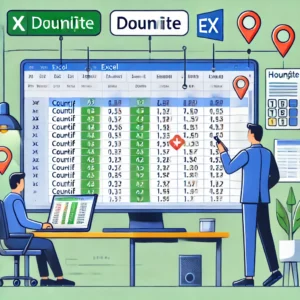
엑셀에서 중복값 카운트하기: 데이터 분석을 더욱 똑똑하게!
엑셀을 사용하다 보면, 한 데이터 내에서 얼마나 많은 중복된 값이 있는지를 파악하고 싶을 때가 있습니다. 예를 들어, 고객 명단에서 동일한 고객이 몇 번이나 나타나는지, 제품 판매 기록에서 특정 제품이 몇 번 팔렸는지를 알고…
엑셀에서 중복값 합치기: 데이터를 더 효율적으로 정리하는 법
엑셀을 사용하다 보면 같은 고객, 제품, 혹은 항목이 여러 번 반복되어 기록되는 경우가 많습니다. 이렇게 중복된 데이터를 관리하는 것은 시간이 많이 소요될 뿐만 아니라 데이터의 정확성에도 영향을 미칩니다. 그럴 때 엑셀에서 중복값을 합치는…
엑셀에서 중복값 표시: 한눈에 데이터를 파악하는 비법
엑셀을 사용해 대량의 데이터를 처리하다 보면 종종 중복된 항목이 문제가 될 때가 있습니다. 특정 고객이 여러 번 입력되거나, 제품 코드가 중복되어 있는 상황을 발견하면 데이터의 신뢰성을 의심하게 되죠. 이럴 때 엑셀의 중복값 표시…
엑셀에서 중복값 제거: 데이터 정리를 위한 필수 스킬
엑셀에서 수백, 수천 개의 데이터를 다루다 보면 종종 중복된 항목이 포함되곤 합니다. 고객명단, 제품 목록, 학생 성적 등 다양한 데이터에서 중복값은 데이터의 신뢰성을 떨어뜨리고, 분석 결과에 오류를 초래할 수 있습니다. 이럴 때 중복값…
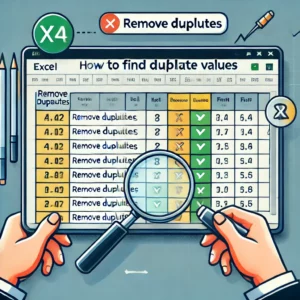
엑셀에서 중복값 찾기: 데이터를 더 정확하게 다루는 방법
엑셀에서 데이터를 정리하다 보면 종종 같은 값이 반복되는 경우가 있습니다. 수백 개의 데이터가 있을 때 중복된 값을 하나하나 수동으로 찾는 것은 매우 비효율적이지만, 다행히 엑셀은 중복값 찾기 기능을 통해 손쉽게 이 문제를 해결할…
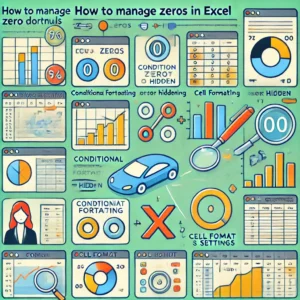
엑셀 수식에서 0 표시: 데이터 가독성을 높이는 비법
엑셀을 사용하다 보면, 수식의 결과가 0으로 나오는 경우가 종종 있습니다. 때로는 이 0이 중요한 정보를 전달하기도 하지만, 반대로 화면을 어수선하게 만들어 데이터의 가독성을 떨어뜨릴 수도 있습니다. 특히 분석 보고서나 데이터베이스를 작성할 때 0을…
엑셀 조건부 서식 복사: 데이터 시각화를 극대화하는 비법
엑셀에서 조건부 서식은 데이터를 한눈에 파악하고, 특정 조건에 따라 셀을 자동으로 강조해주는 훌륭한 도구입니다. 예를 들어, 매출 데이터에서 목표를 초과한 수치를 초록색으로 표시하거나, 특정 조건에 맞는 학생의 성적을 강조할 수 있습니다. 하지만 조건부…
엑셀 서식 그대로 복사하기: 데이터의 일관성을 지키는 비결
엑셀 작업을 할 때 가장 답답한 순간 중 하나는, 공들여 설정한 셀의 서식을 다른 셀에도 똑같이 적용하고 싶지만, 수동으로 매번 서식을 설정해야 하는 경우입니다. 그럴 때 엑셀의 서식을 그대로 복사하는 기능을 사용하면 시간이…
엑셀 서식복사가 안될 때: 문제 해결 가이드와 유용한 팁
엑셀을 사용하다 보면, 서식복사 기능이 기대처럼 작동하지 않아 당황스러울 때가 있습니다. 특히 데이터를 깔끔하게 정리하고 다른 셀에 동일한 서식을 적용하려고 할 때, 서식복사가 제대로 되지 않으면 작업의 흐름이 끊기고 시간이 낭비됩니다. 이런 문제들은…
엑셀 서식복사 붙여넣기: 쉽고 빠르게 표를 아름답게 만드는 비법
엑셀을 사용하면서 데이터를 보기 좋게 꾸미는 것은 작업의 중요한 부분입니다. 하지만 데이터를 입력하고 하나하나 서식을 반복해서 지정하는 것은 시간도 많이 걸리고 번거롭습니다. 이때 유용하게 사용할 수 있는 것이 바로 엑셀의 서식복사 붙여넣기 기능입니다.…